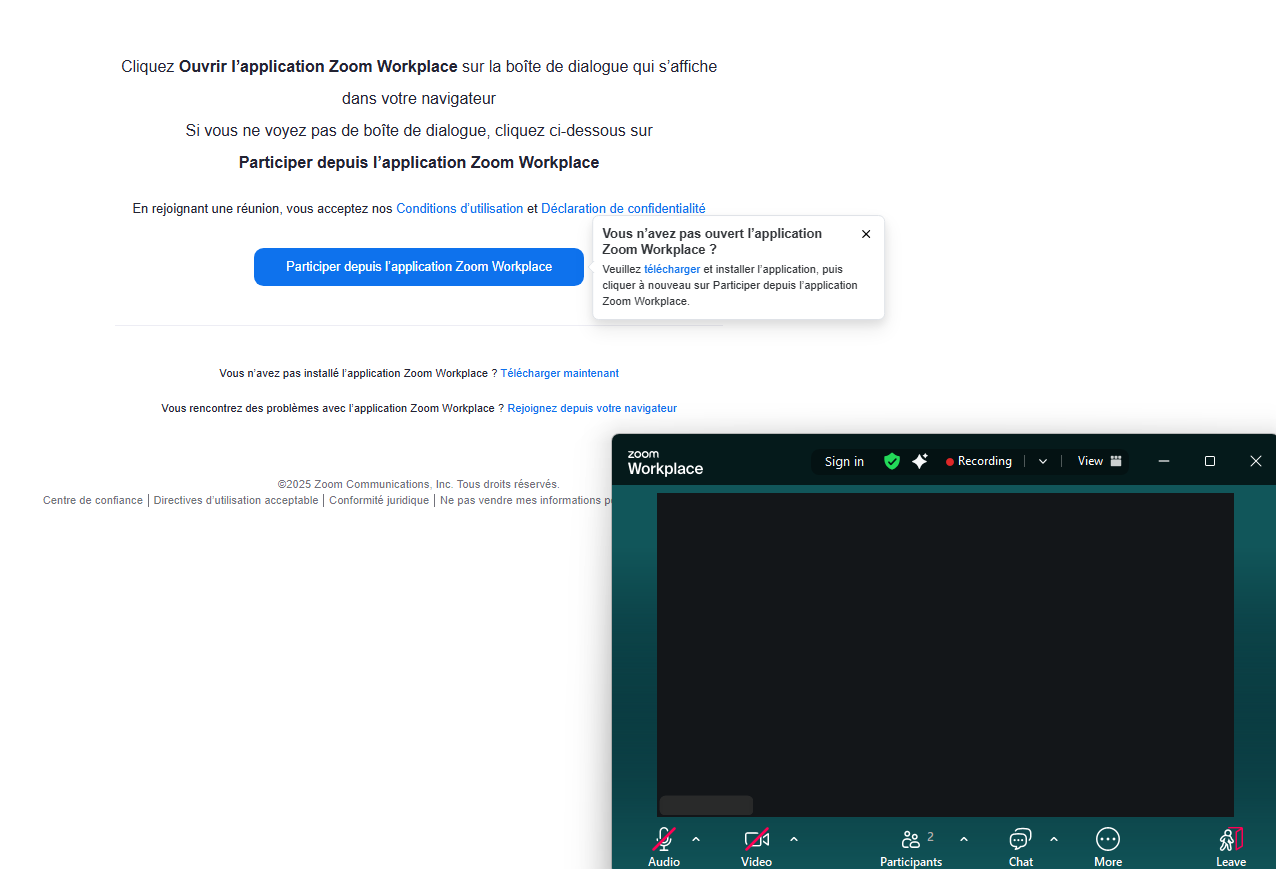
Se connecter à Zoom avec son compte EDHEC depuis votre navigateur
Vous n’avez pas besoin de télécharger l’application Zoom pour rejoindre une réunion. Vous pouvez accéder à Zoom directement depuis votre navigateur web, que ce soit sur un ordinateur Windows, Mac ou même depuis un Chromebook.
Étape 1 : Ouvrir le lien de la réunion
Cliquez sur le lien fourni par l’organisateur de la réunion.
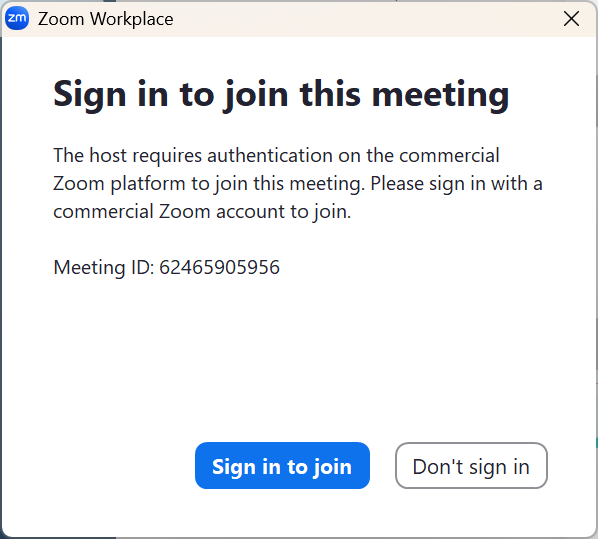
Étape 2 : Choisir “Rejoindrez depuis votre navigateur”
Une fois la page ouverte, Zoom vous proposera de télécharger l’application ou de rejoindre la réunion depuis le navigateur. Cliquez sur “Rejoindrez depuis votre navigateur”.
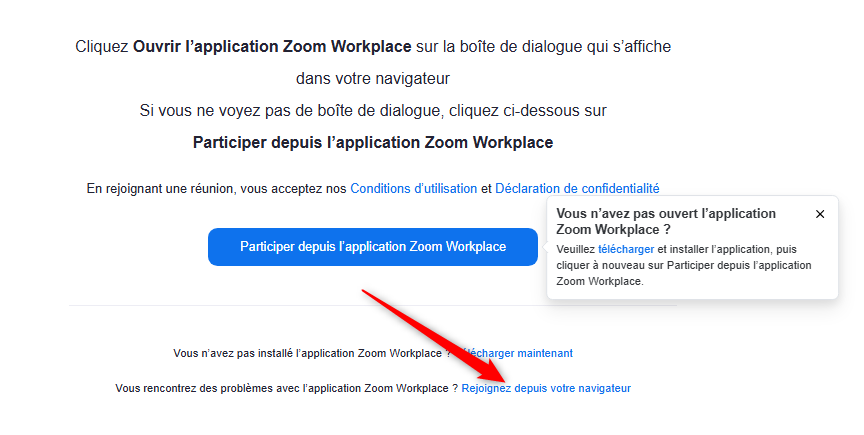
Étape 3 : Se connecter à votre compte
Cliquez sur “Vous connecter”.
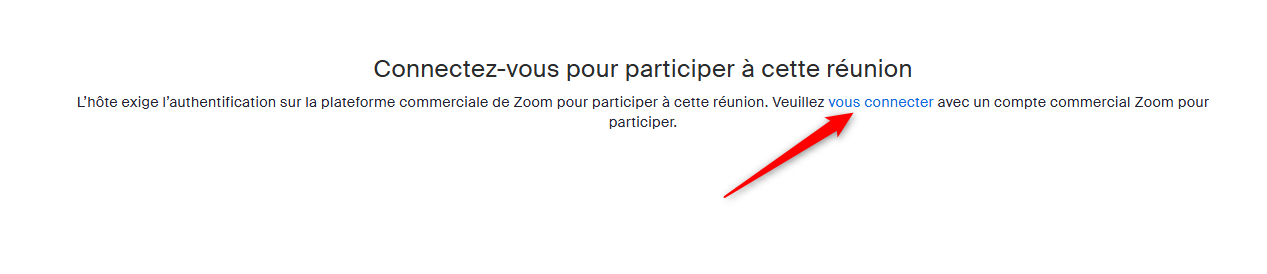
Étape 4 : Se connecter à votre compte
Cliquez sur “SSO”.
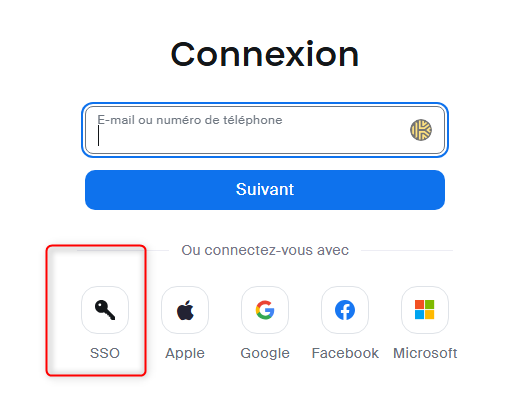
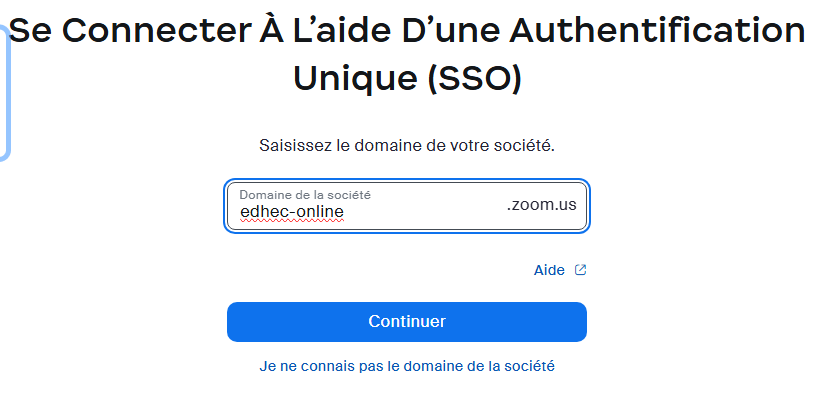
Étape 5 : Entrer le nom de domaine de l'EDHEC
Saisissez dans le domaine “edhec-online”.
Étape 6 : Configurer micro et caméra, et ajouter votre nom
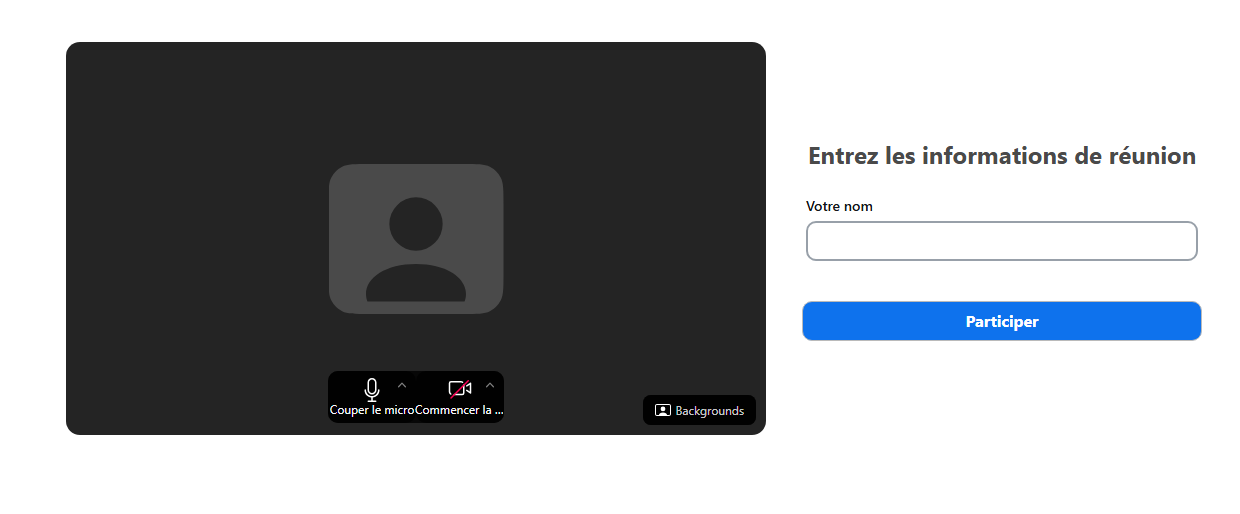
Selon votre navigateur, une fenêtre pourra demander l’autorisation d’utiliser le microphone et la caméra. Cliquez sur “Autoriser”. Avant d’entrer dans la réunion, vérifiez que votre microphone et votre caméra sont activés. Vous pouvez également tester vos périphériques pour vous assurer que tout fonctionne correctement.
Saisissez votre nom dans le champ prévu à cet effet. Ce nom sera visible par les autres participants.
Étape 7 : Rejoindre la réunion
Cliquez ensuite sur “Rejoindre”. Vous êtes maintenant connecté et pouvez interagir avec les autres étudiants.