
Lire les annonces
En maîtrisant la lecture des annonces, vous ne manquerez plus les informations importantes concernant vos cours : changements d’horaire, nouveaux contenus, rappels de dates, événements, etc.
- Où apparaissent les annonces sur le tableau de bord.
- Comment lire les annonces d’un cours spécifique.
- Comment repérer les nouvelles annonces et les mises à jour.
Accéder aux annonces depuis le tableau de bord
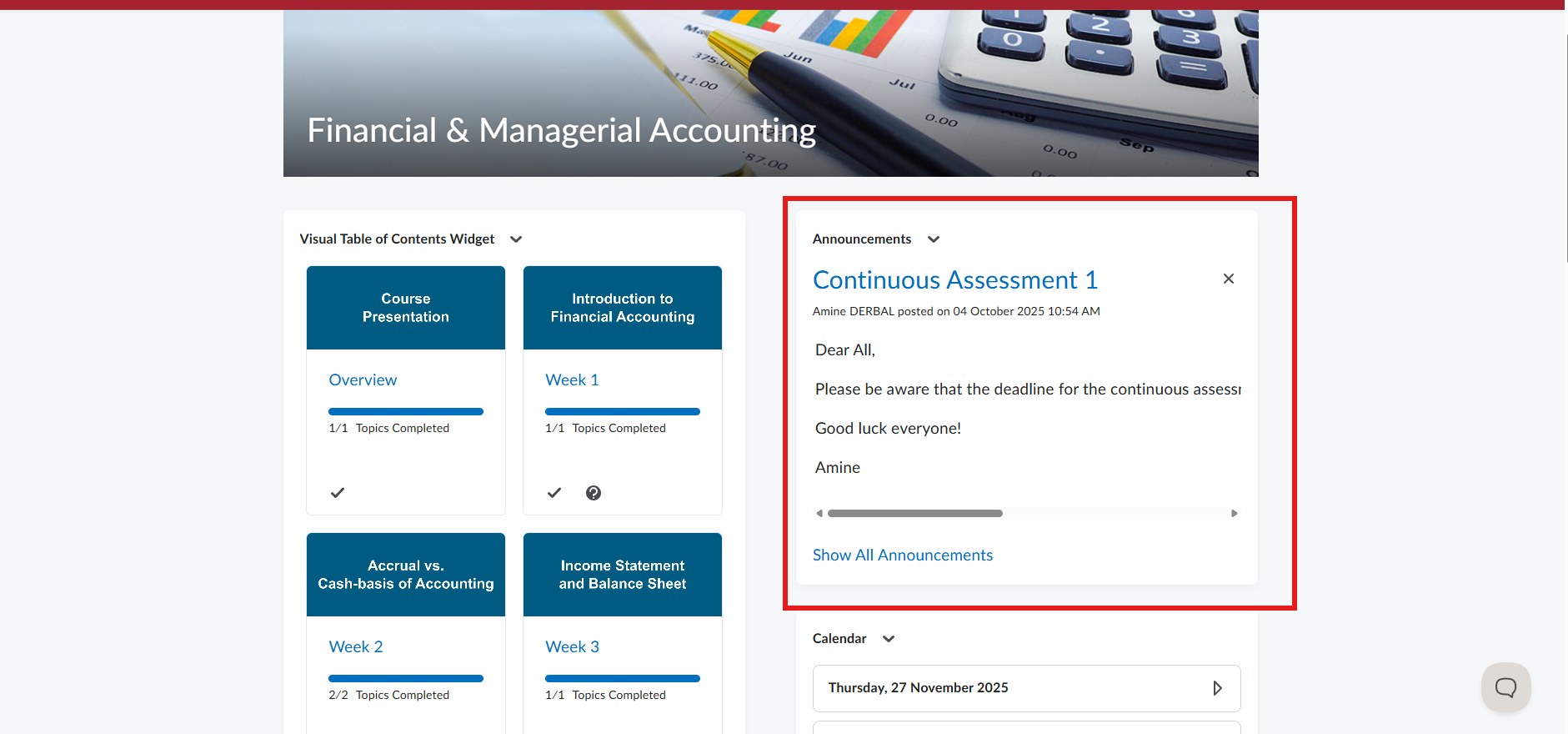
Lorsque vous vous connectez à Brightspace, le tableau de bord affiche une section Annonces.
Vous pouvez y lire les messages généraux publiés par l’établissement ou les responsables de programme.
Pour consulter les annonces du tableau de bord :
- Regardez la section Annonces sur la page d’accueil.
-
Cliquez sur une annonce pour l’ouvrir et en lire le contenu complet.
Lire les annonces d’un cours spécifique
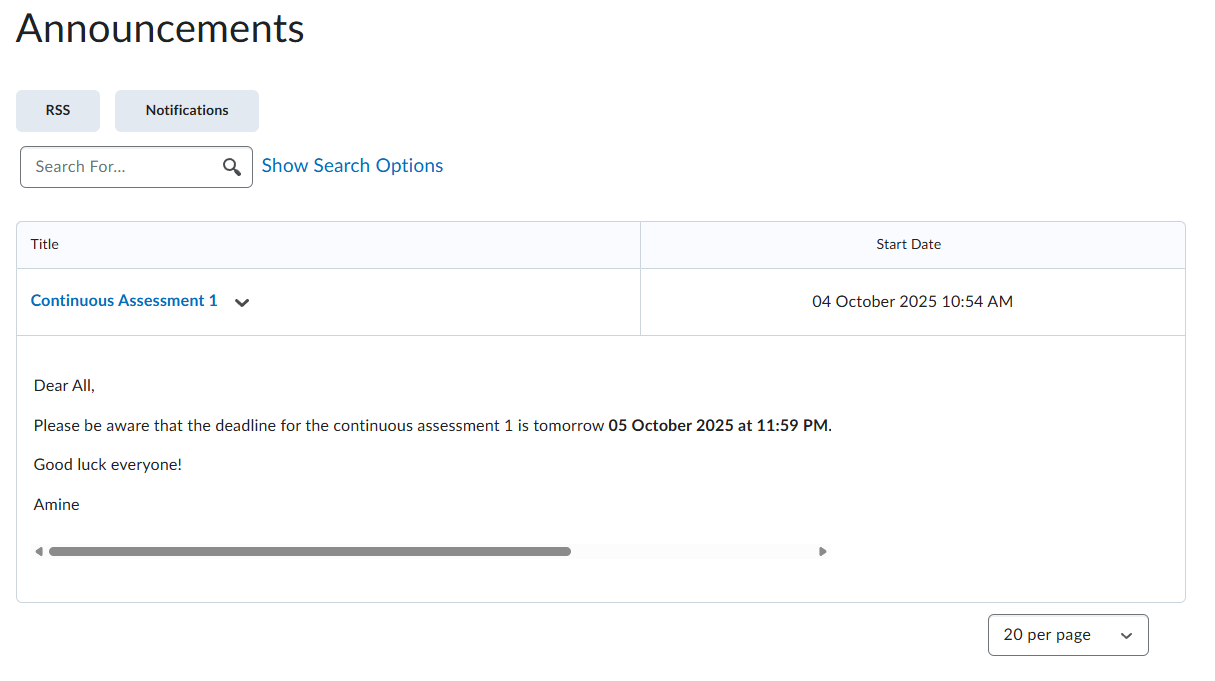
Chaque cours dispose de sa propre section d’annonces, utilisée par l’enseignant pour partager des informations importantes.
Pour lire les annonces d’un cours :
- Accédez à Mes cours et cliquez sur le cours souhaité.
- Une fois dans le cours, trouvez le module Annonces.
- Cliquez sur une annonce pour l’ouvrir.
Les annonces peuvent inclure :
- des rappels de dates d’examen ou de remise de travaux,
- des mises à jour du contenu du cours,
- des informations sur les activités ou les travaux à venir,
-
des corrections
ou modifications importantes.
-
Repérer les nouvelles annonces
- Une nouvelle annonce peut apparaître en haut de la liste et être marquée comme non lue.
- Brightspace peut également afficher une notification si vous avez activé les alertes dans vos paramètres.
- Certaines annonces peuvent être mises à jour : dans ce cas, un message indiquera qu’une modification a été apportée.
Bonnes pratiques
- Vérifiez les annonces à chaque connexion pour ne rien manquer.
- Activez les notifications par courriel ou sur votre appareil mobile si votre établissement le permet.
- Relisez les annonces importantes pour vous assurer de bien comprendre les instructions ou les dates.
Articles connexes
- Naviguer dans Brightspace et trouver vos cours
- Accéder au contenu d’un cours
- Gérer les notifications Brightspace